在 stationhead.com 浏览器里开播——Android 用户的唯一开播入口
谁需要用 Web 端开播
有两类人:
- Android 用户(Android App 目前没有开播能力,官方 FAQ 明确说明"请通过 stationhead.com 开播")
- 想连更好麦克风的 iOS 用户(iPhone 自带麦克风一般,想接外置话筒的话 Web 端更灵活)
Web 端在 Chrome 和 Safari 上都支持,桌面版 Mac / Windows / Linux 都能跑。
开播步骤
1. 登录 stationhead.com
打开浏览器访问 stationhead.com,用你的 Stationhead 账号登录。
2. 进入 Profile 并点击「Go on air」
点击右上角个人头像 → Profile 页面 → 找到「Go on air」按钮。
3. 浏览器权限处理
第一次开播时,浏览器会弹出权限请求:
- 麦克风权限:必须允许,否则你无法开麦说话
- 音频输出:浏览器可能会弹出额外的音频设置(Chrome 会让你选择要用哪个麦克风、用哪个扬声器)
如果不小心点了「不允许」,在 Chrome 里可以点地址栏左边的锁图标 → 把 Stationhead 的麦克风权限改成「允许」。
4. 选择三种模式
和 iOS 一样:Talk + Music / Music only / Talk only。
5. 添加音乐
点击 Add Music 从已连接的流媒体账号(Spotify 或 Apple Music)里选曲目。Web 端的搜索界面和 iOS App 基本一致,也是单曲搜索或整歌单导入,单次最多 99 首。
6. 点击「Go on air」
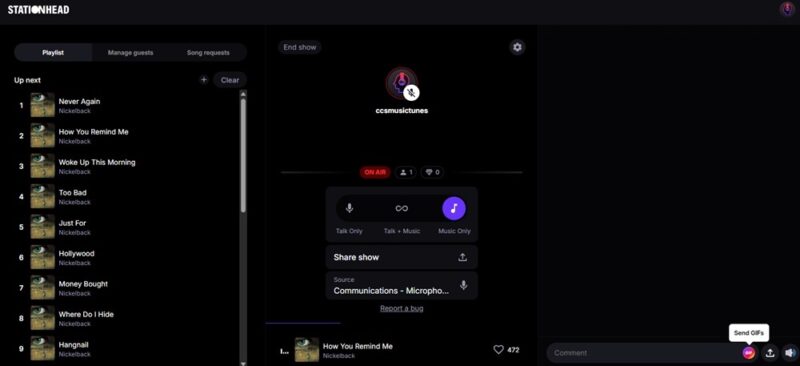
开播成功后你会进入直播面板:
- 左侧显示当前播放的曲目和进度
- 中间是听众区(显示在线人数、聊天实时滚动)
- 右侧是你的控制面板(切换模式、邀请嘉宾、结束直播)
外部麦克风怎么接
Web 端比 iOS 更灵活——可以用 USB 外置麦克风、蓝牙耳机麦、甚至专业 XLR 话筒(通过 USB 声卡转接)。
具体操作:
- 先把外置麦克风插到电脑上(USB 接口或声卡)
- 在操作系统的音频设置里确认这个麦克风已经被识别为"默认录音设备"
- 回到浏览器,在 Stationhead 开播界面里,Chrome 会在地址栏提示"正在使用你的麦克风 — 某某设备"
- 如果没有自动切换,可以在 Chrome 设置 → 隐私安全 → 麦克风里手动指定用哪个设备
关于 Android 浏览器的特别说明
Android Chrome / Samsung Internet 浏览器里打开 stationhead.com 可以正常开播。操作路径和桌面 Web 一样——登录 → Profile → Go on air → 授权麦克风 → 选择模式 → 开播。
结束直播
点击 End Show 按钮。录音会保存在你的 Station 里,iOS / Web 端都可以查看和删除。
网络建议
官方 FAQ 提示:
"WiFi 或蜂窝数据都可以开播,只要连接稳定。如果信号不好,可以试试切换 WiFi 和蜂窝数据。"
如果条件允许,优先用 WiFi 开播(尤其要同时播放音乐和开麦,对上行带宽有要求)。