iOS 上怎么在 Stationhead 开播——点一下 Go on air 就当 DJ
前置条件
- 你的 iPhone 已连接 Spotify Premium 或 Apple Music
- iOS 版本 16.0 或更高(App Store 标注要求)
- 准备好一个想讲的主题(或者就是放歌不说也可以)
- 建议先开「勿扰模式」(避免电话打断直播)
开播步骤
1. 进入你的 Station
打开 Stationhead iOS App → 点击右下角个人头像 → 进入你的 Station 个人页。
2. 点击「Go on air」按钮
在个人页上找到醒目的「Go on air」按钮,点击进入开播设置页。
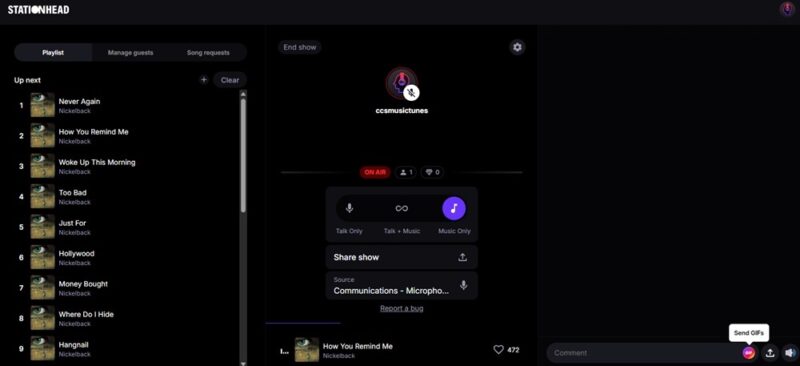
3. 选择三种模式之一
Stationhead 给了主播三种音频模式:
| 模式 | 说明 |
|---|---|
| Talk + Music | 同时播放音乐和你的人声对话(最常用) |
| Music only | 只放歌,你全程不说一句话(DJ 纯放歌模式) |
| Talk only | 只说话不放歌(适合聊粉丝团八卦、答疑) |
如果你不确定选什么,Talk + Music 是最万能的选择——可以随时在播放音乐和开麦之间切换。
4. 添加音乐
点击「Add Music」从你的流媒体账号里选曲目:
- 可以单曲搜索(搜歌名或艺人,直接点红色「+」添加)
- 可以从整个歌单导入(选你的某个 Spotify / Apple Music 歌单,批量添加)
- 单次最多 99 首(官方 FAQ 明确限制)
歌单在开播过程中可以随时修改——添加新歌、移除已加的、调整顺序都行。
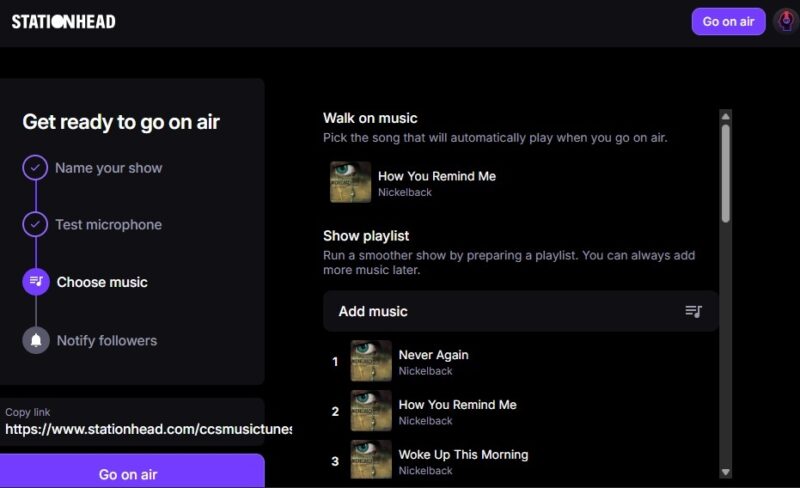
5. 设置通知(可选)
开播前可以选择是否通知你的 Followers(关注你的用户)。如果没人关注你,直接跳过——开播后会获得一个分享链接,手动发给朋友更靠谱。
6. 点击「Go on air」开始
点击后 App 会请求你的麦克风权限——第一次需要点「允许」。授权完成后立刻进入直播状态。
开播后能做什么
- 切换模式:Talk only / Music only / Talk + Music 之间随时切
- 加嘉宾:最多可以邀请 3 个嘉宾上麦(你自己 1 人 + 嘉宾 3 人 = 4 人同时在麦)
- 点歌请求管理:听众发来的点歌请求会在你的界面上显示,选一个播或忽略都行
- 实时看听众数:界面右上角会显示当前在线听众的实时数字
- 管理聊天:滑动进入聊天区,右上角三点可以设置「All Access 专属聊天」(只有 All Access 会员能发)或「Disable」(完全关闭聊天)
结束直播
点击右上角的「End Show」按钮结束直播。结束后 Stationhead 会把你的整场录音保存在你的 Station 里,你可以回放或删除。
删除录音的路径:点击 Station 里的已结束录音 → 点击右上角的垃圾桶图标。