在 Stationhead 里绑定 Spotify Premium 的完整步骤
前置条件
- 必须是 Spotify Premium 订阅用户(Spotify Free 不支持)
- 你的设备上已经安装了 Spotify App(或者在 Web 端先登录了 Spotify)
- Android 用户注意:Spotify 是你唯一能连接的流媒体服务(Apple Music 在 Android 上不支持)
如果你还没有 Premium 订阅,可以在 Spotify App 里直接升级,支持家庭套餐(家庭成员都可以在 Stationhead 上用同一个 Spotify Premium 账号)。
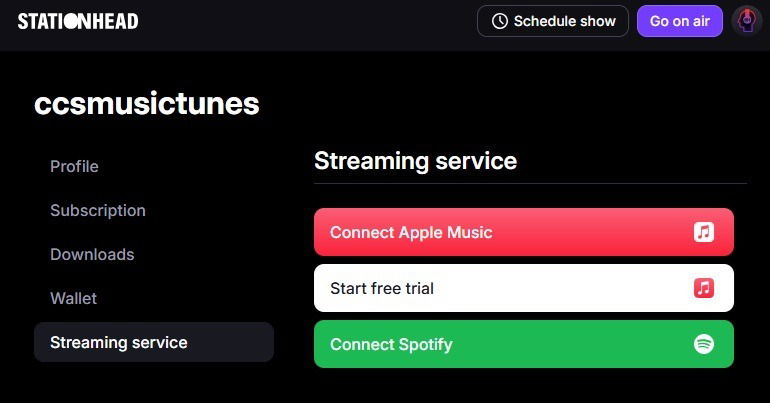
绑定步骤
iOS / Android App 端
- 打开 Stationhead App
- 点击右下角个人头像,进入你的 Station 个人页
- 点击右上角的齿轮(设置图标)
- 找到「Streaming Service」或类似选项
- 选择「Spotify」
- 系统会弹出 Spotify 授权页面(App 内跳转或 Safari/Chrome)
- 在授权页面里确认授权,Stationhead 会读取你的 Spotify 账号信息和歌单
- 授权成功后回到 Stationhead,你的 Station 页面会显示 Spotify 已连接
Web 端(stationhead.com)
- 登录 stationhead.com
- 点击右上角个人头像进入 Profile
- 找到 Streaming Service 区域
- 点击 Spotify 旁边的连接按钮
- 浏览器会跳转到 Spotify 授权页面,登录你的 Spotify 账号并确认授权
- 授权完成后自动跳回 Stationhead,连接成功
授权后为什么 Spotify 历史里看不到
很多人绑完之后会发现:在 Stationhead 里播了一小时音乐,但回到 Spotify App 的"最近播放"里看不到任何记录——这不是 bug,是 Stationhead 的设计。
官方 FAQ 的原话:
"Stationhead 直接对接 Spotify 服务器来完成播放,所以你的 Spotify App 里看不到这些播放记录。不用担心,只要你在 Stationhead 里能听到音乐,播放量就已经在计数了。"
绑完之后能做什么
- 加入任何 Station 或 Channel,同步听音乐
- 如果你用的是 iOS 或 Web 端,还能自己开播当 DJ(创建 Station 并从你的 Spotify 歌单里添加曲目)
- 从设置里可以切换到 Apple Music(iOS 和 Web 端可切换)